
Eva R. de Luis
Editor SeniorAl volante prefiero Waze, para moverme por grandes ciudades suelo recurrir a otra app, pero tarde o temprano a la hora de la verdad siempre recurro a Google Maps simple y llanamente porque puede que no brille en todo, pero en lo global es el navegador GPS más completo. Y que venga de serie en mi Android perfectamente integrado en el ecosistema es un plus.
Si hablamos de moverse a pie, tengo claro que además de tener la cartografía e incidencias bastante actualizadas, la gran cantidad de reseñas que ofrece de locales es su gran rasgo diferencial. Dicho esto, Google Maps a pie funciona mejor si sabes trucos para tener el navegador operativo a prueba de apagones o simple y llanamente, aprovechar todas sus funciones. Llevo usándolo muchos años y acabo de descubrir un truco esencial cuando me muevo en una ciudad nueva.
Cómo saber que vas por el buen camino en Google Maps
De hecho, recuerdo perfectamente mi primer viaje a Londres allá por el 2009 con el navegador instalado en mi BlackBerry. Y aún así, me perdí en Victoria Station y tuve que acabar preguntando al personal de limpieza. La app ha evolucionado enormemente desde entonces y entre las muchas funciones que ha añadido está la de orientación.
Me explico: normalmente cuando elijo el destino y selecciono que voy a moverme a pie, lo más difícil es saber dirección y destino y yo siempre lo he solucionado mirando el puntero y girando. Cuando el puntero por fin apunta a la ruta marcada en azul, voy por el buen camino. No será la primera vez que me equivoco y tengo que volver por donde he venido recurriendo al prueba y error.

Pero hay una forma mucho más natural y cómoda de saber si vas bien: una vez le has dado a 'Iniciar' y aparece la ruta marcada en el mapa, tocamos sobre el botón de la cámara (en la interfaz que ves sobre estas líneas está en la columna de la brújula, abajo del todo). Y ya solo queda aceptar los permisos de cámara si es la primera vez que lo usamos.
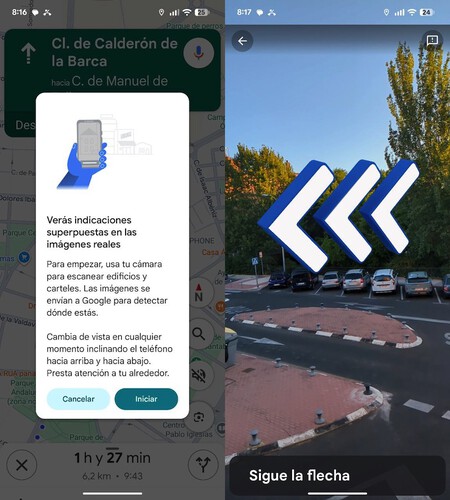
Desde ese momento simplemente hay que levantar el móvil hacia el entorno, apuntando con la cámara a edificios o carteles para que Google superponga unas flechas con realidad aumentada indicándote dirección y sentido. Así de fácil. La función no es nueva, pero al menos para mí era una total desconocida.
En Xataka Android | Google Maps a fondo: guía con 38 trucos para aprovechar todas sus funciones
En Xataka Android | Con este truco de Google Maps vas a ahorrarte las multas por exceso de velocidad. Y funciona en Android Auto
Portada | Eduardo Marín



Ver 5 comentarios