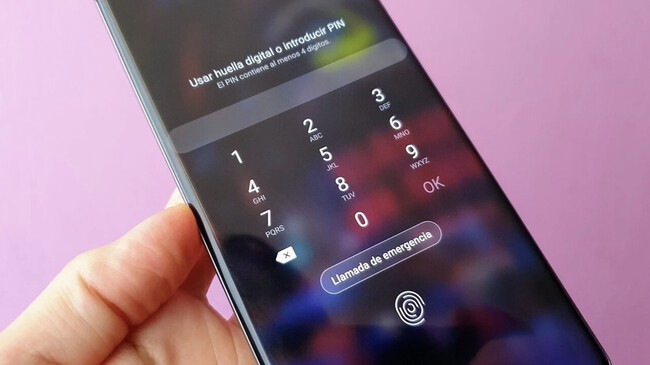
Olvidar la contraseña es algo que puede pasar pero le pongo solución configurando estas opciones en el móvil
Desde tener activo el acceso por huella o facial a usar SmartThings Find o las opciones de recuperar cuenta de Google
Olvidar la contraseña del móvil puede convertirse en un auténtico quebradero de cabeza (sobre todo si no tienes activado el acceso con lector de huellas o desbloqueo facial o si estos fallan). Es algo que le puede pasar a cualquiera (de hecho, a mí me ha ocurrido). Quedarse en blanco unos minutos puede ser desesperante, sobre todo si tienes prisa. No obstante, que no cunda el pánico: hay soluciones.
Si tienes bien configuradas las opciones de seguridad y recuperación, el problema se resuelve sin dramas y sin perder la información importante. Por eso quiero contarte qué hago yo cuando me sucede algo parecido. Aunque cada móvil tiene sus particularidades, te voy a hablar de mi caso concreto.
En mi caso uso un móvil Samsung, una marca que ofrece varias herramientas muy útiles. No obstante, casi todas las marcas (y Google) ofrecen utilidades que conviene tener activadas con antelación (por si acaso). A continuación te explico, paso a paso, qué suelo hacer.
Índice de Contenidos (5)
Mantener la calma y probar
Lo primero, y lo más lógico, es probar con las contraseñas o patrones que creo que pueden funcionar, intentando mantener la calma. Cuando olvido la clave, pruebo con las combinaciones que uso habitualmente. A veces el fallo está en un simple número mal pulsado o una secuencia ligeramente distinta. Si tengo activado el desbloqueo por huella o reconocimiento facial, intento acceder por ahí y, una vez dentro, cambio la contraseña desde los ajustes.
Tengo una copia bien escondida
Algo que también hago es usar la aplicación Notas del Mac (sincronizada con iOS), donde guardo algunas contraseñas básicas por precaución. Y sí, están protegidas: sólo se pueden abrir con huella o Face ID. En caso de olvidar una clave de acceso, reviso allí por si la tengo guardada. En Android existen opciones similares, pero reconozco que la de iOS/macOS me parece más cómoda y fiable.
Usar las herramientas de mi móvil
Si eso no funciona, mi siguiente paso es recurrir a los métodos remotos. En el caso de los Samsung, lo mejor es tener activado Find My Mobile (actualmente se llama SmartThings Find). Desde un ordenador o una tablet entro en la web oficial, inicio sesión con mi cuenta Samsung y selecciono la opción "Desbloquear dispositivo". Si el móvil está encendido y conectado a Internet, en cuestión de segundos puedo volver a acceder sin perder ningún dato. Otra opción que tienes a mano es "Encontrar mi dispositivo" de Google. Desde ahí puedes bloquear o borrar el dispositivo, pero también crear una nueva contraseña y desbloquearlo.
Tener activado Smart Lock
Otra alternativa es Smart Lock, aunque personalmente no me convence demasiado. Es una función de Android que mantiene el teléfono desbloqueado en lugares de confianza (como en casa), cuando está conectado a un dispositivo concreto (por ejemplo, el reloj o el coche) o cuando detecta que lo llevas contigo. Si la tienes activa, el móvil se desbloquea automáticamente en esas situaciones, aunque tras un reinicio o varias horas sin uso vuelve a pedir el PIN.
La opción drástica
También puede ocurrir que no recuerdes la cuenta asociada —aunque nunca he llegado a ese extremo— y en ese caso lo siguiente es intentar recuperarla. Tanto la cuenta de Google como la de Samsung permiten restablecer el acceso mediante correo electrónico, número de teléfono o pregunta de seguridad. Esto es fundamental, porque tener acceso a la cuenta vinculada es lo que permite desbloquear el dispositivo o restablecerlo de forma segura.
Cuando todo lo anterior falla, sólo queda la opción más drástica: realizar un hard reset y tirar de restablecimiento de fábrica. Es el último recurso, ya que borra todos los datos del teléfono, pero a veces no hay otra alternativa. Antes de hacerlo, siempre compruebo si mis fotos, contactos o documentos están guardados en la nube (Google Drive, Samsung Cloud o similar) para no perderlos definitivamente. Y, sobre todo, procuro tener siempre a mano la cuenta de Google y la contraseña asociada al dispositivo, porque si no, el móvil se queda bloqueado (a menos que tenga desactivado el bloqueo OEM).
Dicho esto, mi recomendación es tener siempre activado Find My Mobile SmartThings Find, guardar las contraseñas de forma segura y mantener actualizados los métodos de recuperación de la cuenta Samsung. También conviene hacer copias de seguridad periódicas, porque nunca se sabe cuándo puede hacer falta un restablecimiento completo.
Imagen portada | José García Nieto
En Xataka Android | Cómo quitar una cuenta de Google de un móvil Android
Ver todos los comentarios en https://www.xatakandroid.com
VER 0 Comentario