
Eva R. de Luis
Editor SeniorPara la mayoría de la gente usar Android Auto se resume en entrar al coche, conectar el móvil al vehículo y a funcionar. Y la verdad, solo con eso ya merece la pena. Pero cuando lo usas con frecuencia o vas a hacer viajes largos merece la pena darle una buena vuelta a la configuración de Android Auto porque esconde funciones que hacen la vida más fácil, ayudan más y molestan menos.
Por eso ante mis inminentes vacaciones estivales en las que me esperan eternas horas de coche (tengo un viaje a la costa Castellonense y otro hasta Málaga) he activado el 'modo viaje' de Android Auto sin olvidarme de instalar una app ideal para trayectos largos.
Índice de Contenidos (5)
Un repaso a los accesos directos
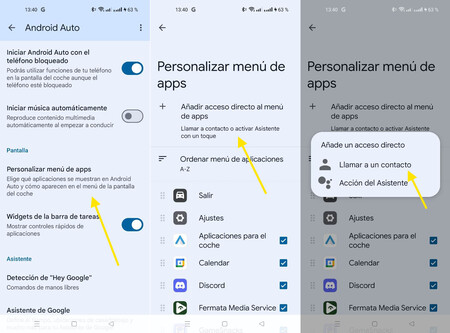
El menú de Android Auto lista las aplicaciones compatibles con el sistema de infoentretenimiento de Google, pero también puedes poner iconos para llamadas rápidas: a la policía, a tu madre, a la asistencia de tu seguro o hasta a las emergencias. Solo hace falta tener el número en la agenda.
Luego basta con abrir los ajustes de Android Auto del móvil y en 'Personalizar menú apps' > 'Añadir acceso directo al menú de apps' tocamos en 'Llamar a un contacto o activar asistente con un toque' y elegimos en número de la agenda. Y ya está, ya lo tenemos a mano. Yo tengo los cuatro números que listaba antes porque nunca se sabe y prefiero llamar con un par de toques.

Nada de conexión inalámbrica
Para viajes cortos lo más cómodo al entrar al coche es que Android Auto se conecte al móvil de forma automática sin tener que hacer nada, pero Android Auto devora la batería del teléfono y si el viaje dura horas, acaba seco. Así que lo mejor es conectar vía cable.
Esto implica llevar a cabo una conexión manual, algo que tras una parada para echar gasolina, ir al WC o comer se nos puede pasar hasta que al mirar la pantalla no vemos la interfaz del sistema de infoentretenimiento de Google. Y si está la conexión inalámbrica activada con más razón si cabe. Así que por eso he desactivado la conexión inalámbrica de Android Auto, algo que se puede hacer pero no de buenas a primeras: primero hay que activar los ajustes de desarrollador de Android Auto.
Después solo hay que ir a los ajustes de Android Auto del móvil, tocar sobre los tres puntos de la esquina superior derecha y en 'Ajustes de desarrollador' rebuscar hasta encontrar 'Android Auto de forma inalámbrica' y allí desactivar la casilla. Y ya está: mi móvil ya no se conectará solo.
 Entrar al menú de desarrollador una vez activado y opciones
Que la música y los podcasts sigan tras las paradas
Es recomendable parar cada dos horas y si el viaje es largo, mejor tomárselo con calma y aprovechar para visitar alguna cosita, parada técnica a comer, etc., para amenizar la ruta. El problema es que cuando vuelves al coche tener que volver a abrir la app multimedia y lo que estabas escuchando es una lata.
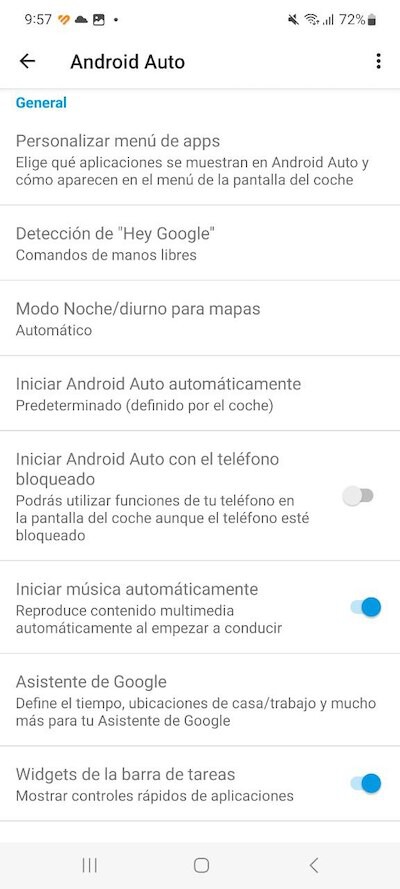
Lo bueno es que es algo que puede cambiarse: en los ajustes de Android Auto del teléfono hay una opción 'Iniciar música automáticamente' que cuando activas, el sistema lo hace por ti. Tengo que reconocer que el viaje sea largo o corto es algo que me gusta tener habilitado siempre, pero con un viaje largo por delante, con más razón si cabe.
Que se inicie Android Auto con el móvil bloqueado
Otra opción que resulta esencial para viajes largos, pero que suele ser conveniente tener activado siempre es que el proceso de conexión del teléfono al coche se limite a enchufar el cable y listo. Esto es algo que sucede en algunos vehículos, pero no en todos.
En la aplicación de Android Auto del coche hay una sección llamada 'General', donde aparece la opción de 'Iniciar Android Auto con el teléfono bloqueado' que deberemos activar para lograrlo. Esta opción es especialmente interesante si viajas siempre con gente de confianza (es mi caso), en caso contrario igual no quieres que se vuelque la información de tu móvil a tu coche y que por ejemplo aparezca un mensaje de WhatsApp.
Las apps que más uso, arriba del todo y a mano

Conozco poca gente que sepa que el menú de apps de Android Auto se puede ordenar a tu gusto y a mí es algo que me parece esencial para tener a mano lo que más uso y no perder valioso tiempo rebuscando. Por defecto el sistema ordena las apps en orden alfabético, pero es algo que puede cambiarse y mejor aún: podemos ocultar esas apps que no hemos usado nunca.
Para ordenar las aplicaciones de Android Auto a tu gusto vamos a los ajustes de Android Auto en el móvil y en 'Personalizar menú de apps' > 'Ordenar menú de aplicaciones'. elegimos 'Orden personalizado' y vamos arrastrando a nuestro gusto y desmarcando la casilla de las que no queremos que salgan.
En Xataka Android | Seis ajustes importantes de Android Auto que recomiendo configurar cuanto antes
En Xataka Android | Siete ajustes de Google Maps para Android Auto que recomiendo configurar cuanto antes
Portada | Eva Rodríguez de Luis y Maletín iconos creados por Vectorsclub - Flaticon