
Eva R. de Luis
Editor SeniorAunque reconozco que el uso principal de Android Auto en mi coche es guiarme hasta mi destino eligiendo el mejor camino posible y entretenerme con las apps compatibles, también me llega de vez en cuando una llamada. O incluso llamo yo. Eso sí, si sueles llamar con frecuencia nuestra recomendación es optar por crear un acceso directo para agilizar el proceso. Pero las llamadas en Android Auto a veces son un dolor.
Vaya por delante que estamos dentro de un coche y a veces hay ruido de fondo propio de la conducción (especialmente si está la ventana abierta), otras la cobertura pasa factura, pero ambos motivos son ajenos y también podríamos tenerlos con una llamada en manos libres estándar. Sin embargo, con el sistema de infoentretenimiento de Google sincronizado con el teléfono compramos más papeletas para un sonido peor en tanto en cuanto hay más intermediarios. Estos son mis trucos para remediarlo y que las llamadas en Android Auto suenen lo mejor posible.
Cómo mejorar el sonido de las llamadas en Android Auto
Antes de empezar, hay algunas obviedades que a veces se pasan por alto y pueden repercutir en la experiencia de la llamada. La primera es si la calidad de las llamadas son buenas con el teléfono en sí (sin conexión con el coche), ya que puede haber algún conflicto de software con alguna app con ecualizador, potenciadores de sonido o hasta de normalización de volumen que repercuta. En este sentido, mejor probar a cerrar dichas apps y hacer una llamada de prueba.
Asimismo conviene comprobar que el volumen general del sistema es el adecuado para que se escuche bien la comunicación. Hay vehículos que tienen los volúmenes separados (música, navegación, llamadas), así que mejor subir el volumen antes de llamar o coger una llamada. Una cosa más: yo uso navegadores como Google Maps pero con el asistente de voz muteado porque me resultan invasivos y me distraen, así que mejor silenciarlo para que su voz no se superponga.
A partir de aquí, ya estamos en disposición de analizar qué pasa con las llamadas en Android Auto. El principal motivo por el que se escucha mal si todo lo anterior es correcto es la conectividad: la forma en la que se conecta el móvil al coche influye directamente en la calidad del audio (cable, Bluetooth y Wi-Fi). Así que yo no me la juego: prefiero la conexión mediante cable para minimizar riesgos de cortes o inestabilidad. De hecho, tengo un cable de calidad para la conexión.
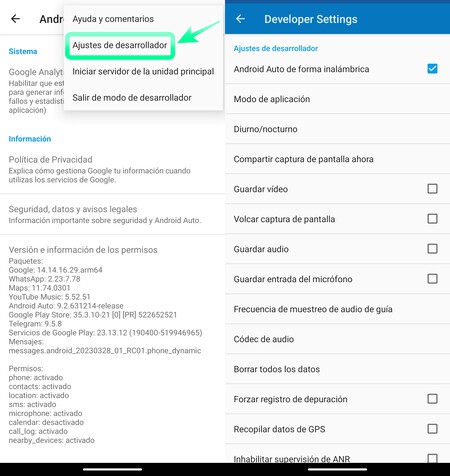
Si por lo que sea la llamada se produce de forma inalámbrica a través del Bluetooth, puedes acudir a los ajustes de desarrollador de Android Auto y activar el 'Audio HD' (disponible en algunos vehículos) y que mejora en general el sonido. No obstante, las causas más comunes suelen ser la conectividad o conflictos entre apps.
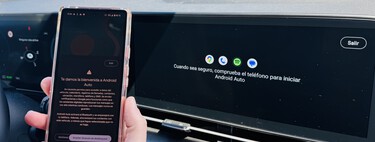
No será la primera ni la última vez que Android Auto me da algún problema con llamadas o con otra acción y en ese caso suelo aplicar tres trucos generales que dejo "por si todo lo demás falla": el primero es desconectar y volver a conectar e incluso apagar y encender. El segundo es mano de santo ante cualquier problema aunque aparentemente no esté relacionado: borrar la caché. Y finalmente otro importante: tener Android Auto al día actualizado, porque a veces hay pequeños fallos con la versión que se solucionan con un update.
En Xataka Android | Seis ajustes importantes de Android Auto que recomiendo configurar cuanto antes
En Xataka Android | Android Auto no funciona: principales problemas y soluciones
Portada | Eva Rodríguez de Luis y Teléfono iconos creados por Uniconlabs - Flaticon