
Eva R. de Luis
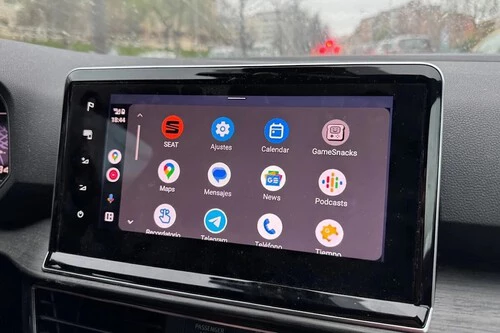
Editor SeniorMi día a día con Android Auto se limitaba a entrar en el móvil, abrir el navegador GPS de turno para poner el destino, elegir una lista de reproducción de mi servicio de streaming favorito y visualizar algunas notificaciones (a veces, hasta contestarlas). Simple pero efectivo, porque a la hora de la verdad y hasta que Gemini sea una realidad, pedirle cosas a Google Assistant es tan frustrante que los comandos que usaba eran cuatro, literalmente.
Google está sustituyendo su asistente por Gemini de forma progresiva y aunque ya hemos visto la punta del iceberg de su potencial en el coche, queda tener paciencia y esperar porque usar Google Assistant puede ser desesperante. Pero hay una función infrautilizada y sorprendentemente útil: las rutinas de Google Assistant.
No hace falta Gemini: con las Rutinas puedes programar acciones frecuentes
La esencia es configurar una serie de automatizaciones que entran en acción con un comando de voz. Así, si tenía claro que algo como "Ok Google, pon el volumen al 25%" funcionaba, hay otras órdenes que pueden ejecutarse con una simple frase sencilla para minimizar el riesgo de fallo. Ojo porque esto no es algo nuevo ni mucho menos, pero no conozco a nadie que lo use y de hecho, yo misma y tras años usando el sistema de infoentretenimiento de Google, lo he descubierto hace poco.
Y el resultado es sorprendentemente efectivo, es automatizar tareas frecuentes como si tuvieras un coche inteligente casi. Por ejemplo, algo como "Ok Google, empezar trayecto" y que por ejemplo se active la navegación en Google Maps, se abra tu playlist favorita (o un podcast) y que hasta envíes un mensaje con tu ubicación a tu pareja para que sepa que todo va bien. O un 'Ok Google, empezar el día' y que programe una navegación sin peajes, el podcast de noticias y revisar el calendario.
Ejecutar todo esto a mano lleva implícito una serie de toques en la pantalla y un minuto, pero también se puede resolver solo con una frase. Dedicando un poco de tiempo para configurar algunas rutinas, puede revolucionar la experiencia de uso de Android Auto sin necesidad de Gemini. Si tienes un móvil Android y un coche compatible, es un antes y un después.
Cómo configurar una rutina en Android Auto
La clave está en que no se hace en la app de Android Auto ni se requiere instalar una app de terceros, sino que la app para crear rutinas es Google Home. Allí vamos a 'Automatizaciones' y tocamos sobre el '+' para crear una rutina.
Ahora toca definir Activadores, Condiciones y Acciones. Los Activadores puede ser un comando de voz (Empezar trayecto, por ejemplo), hora del día, una ubicación...); en cuanto a Acciones, podemos añadir cosas concretas de navegación, música, consultar el tiempo y hasta controlar dispositivos de domótica (por ejemplo, encender a distancia un radiador inteligente o la calefacción). Al finalizar, guardamos la rutina.
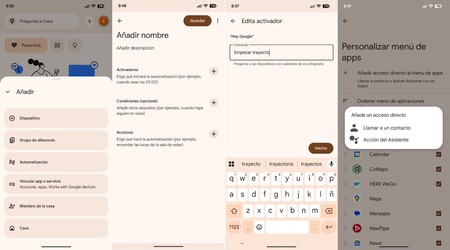
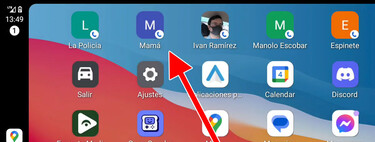
Finalmente vamos a los Ajustes de Android Auto (en el móvil) y en 'Personalizar menú de apps' > 'Añadir acceso directo al menú de apps' > 'Acción del asistente', al igual que cuando ponemos un botón para llamar a la policía o a tu madre. Elegimos la rutina y listo.
Las rutinas en Android Auto son una grata sorpresa, aunque de vez en cuando fallan (a veces, fruto de las conexiones inalámbricas). Mi recomendación es no hacerlas demasiado largas y usar un comando de voz corto y claro para evitar malos entendidos. Asimismo, es importante haber concedido permisos previamente.
En Xataka Android | Seis ajustes importantes de Android Auto que recomiendo configurar cuanto antes
En Xataka Android | No pensaba que un truco tan simple pudiera mejorar tanto la experiencia de Google Maps en Android Auto
Portada | Eva Rodríguez de Luis