
Eva R. de Luis
Editor SeniorMi relación con los audios de WhatsApp es tormentosa, de amor y odio: me gusta hacerlos, pero recibirlos (y escucharlos me cuesta más). Me parecen el formato ideal para poder explayarse, para que gente poco tech se comunique a través de una app de mensajería y en general, para aportar ese extra que da la voz en temas más delicados. Eso sí, todas esas maravillosas razones que explican su razón de ser son también su gran hándicap: nos enrollamos mucho en los audios de WhatsApp.
Teniendo en cuenta esta evidencia y que a veces simplemente no podemos escuchar un audio, la llegada de la transcripción de los audios de WhatsApp se sintió como una bendición para mí: poder leer del tirón el mensaje para así evitarte escucharlo y además, tener el texto ahí, porque a veces cuesta encontrar dónde te dijeron algo concreto.
Pero ante la bendición de la transcripción de los audios de WhatsApp, la cruda realidad: si hay mucho ruido de fondo, vocalizas regular y/o hablas rápido, la transcripción va a ser inútil en tanto en cuanto va a estar repleta de huecos que en la práctica va a hacer que leerla sea una misión imposible. Y entenderla, menos todavía: la transcripción automática de WhatsApp es apañada, pero con Gemini es mucho mejor así que ¿por qué no pasar ese audio de WhatsApp por la IA de Google?
Gemini es infalible con los audios de WhatsApp (o de Telegram)
Vaya por delante que este es un hack que hago solo de vez en cuando, esencialmente cuando el audio es extremadamente largo y no tengo tiempo (o no tengo ganas) o cuando me urge escucharlo y la transcripción no me vale. Gemini es un hacha para transcribir y resumir, pero el procedimiento es algo más largo que la transcripción nativa. No obstante, el proceso apenas son un par de toques y lleva medio minuto.
Lo primero que hay que hacer es seleccionar el audio (o los audios) y guardarlos en el dispositivo o en la nube, por ejemplo en Google Drive. Yo suelo hacerlo en Files y aunque dejo el título por defecto, no está de más poner uno más descriptivo si acostumbras a usar Gemini para este menester con mucha intensidad. Tener el archivo de audio es esencial para usar Gemini, ya que no te lo va a transcribir directamente invocándolo desde la pantalla de WhatsApp.
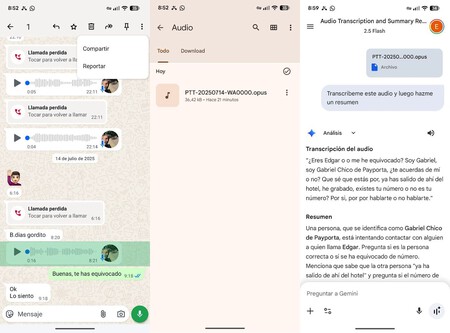
Ya solo queda abrir la app de Gemini y subirle el archivo para pedirle después que te lo transcriba. Yo suelo optar por la literalidad con un prompt como 'transcribeme este mensaje al completo', aunque no sería la primera vez que alguien divaga tanto que acabo pidiéndole un resumen. Aquí la IA de Google rinde de lujo transcribiendo aunque la grabación tenga una calidad baja o vocalice como si se estuviera comiendo un polvorón... eso sí, milagros no hace. Pero si Gemini no entiende, probablemente yo tampoco. Después, suelo borrar el audio de Files porque ya ha cumplido su misión.
En Xataka Android | Gemini Live es la mejor herramienta de Google en años: así puedes usarlo como un pro
En Xataka Android | Amo los juegos de mesa salvo una cosa: las instrucciones. La de tiempo que ahorro desde que Gemini me las explica
Portada | Eva Rodríguez de Luis



Ver 5 comentarios