
Iván Linares
Editor SeniorProteger el teléfono es algo básico para que nadie pueda mirar sin permiso. Hay diversos modos de ponerle candado, como la huella, el patrón o el código. ¿Y qué pasa si se nos olvida? No es algo común en el teléfono habitual, pero puede ocurrir con uno que haya quedado en el cajón. Recuperar la información es más sencillo si se toman precauciones.
Seguridad ante todo. Por defecto, configuro mis móviles con un PIN, el desbloqueo facial si está disponible y la huella dactilar. Nunca he usado el patrón, creo que es algo menos seguro. Y me aseguro de que tengo maneras de recuperar el acceso incluso si no recuerdo el desbloqueo. No me ha pasado, pero prefiero estar preparado.
En la actualidad, es prácticamente imposible recuperar el contenido de un móvil que no es tuyo: Google ha puesto barreras en Android para evitar los robos y la pérdida de los teléfonos. Esa mayor seguridad conlleva una ventaja indirecta: que el usuario, al mantener su cuenta vinculada, pueda recuperar más fácilmente su información desde la nube. Incluso aunque no sepa el patrón, la contraseña o el código.
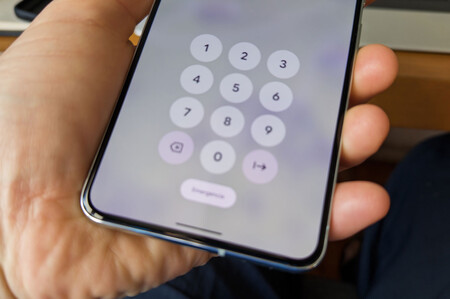
Hay que preparar el móvil. Configurar un Android para que resulte más sencillo de recuperar no lo hace más inseguro: por más que habilites las herramientas, solo tú podrás entrar en tu teléfono. Incluso aunque te lo roben: las posibilidades de que otra persona acceda a los datos personales son casi nulas. Google podría facilitar los datos que conserva en su nube con una orden judicial, pero no puede desbloquear el teléfono ni acceder a su almacenamiento local.
Teniendo lo anterior en cuenta, ¿cómo facilitar la recuperación de datos de tu Android por si no pudieras desbloquearlo? Hay varias maneras.
- Activa la copia de seguridad en la nube. Para no perder nunca los datos, asegúrate de que tienes activa la copia de seguridad y de que esta se realiza con frecuencia. Es un salvavidas.
- Mantén configurado el Localizador de dispositivos. Mediante esta herramienta puedes borrar a distancia el teléfono y acceder de nuevo a él si mantienes la cuenta de Gmail con la que lo configuraste. Los datos no guardados en la nube se perderán.
- Backup de Google Fotos, vital para tus recuerdos. Nada más arrancar un nuevo Android voy a configurar la copia de seguridad de Google Fotos: recuperar las imágenes y los vídeos será tan simple como acceder a la web. Te sirven otras apps, como OneDrive o Amazon Photos.
- Truco extra: activar la depuración USB. Es posible recuperar ciertos datos del teléfono por ADB si se dan dos condiciones: tener la depuración USB activa en el móvil y que se haya usado el ordenador para la gestión por ADB. Es muy útil.

Preparar el móvil con los pasos anteriores permite recuperar la mayor parte de los datos guardados en el teléfono. Incluso recuperar el acceso aunque se te haya olvidado la contraseña. Eso sí, existe el riesgo de que pierdas alguna información personal.
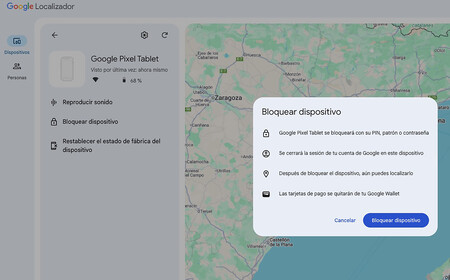
Cómo recuperar el acceso al teléfono. Debes acudir a la web del localizador de dispositivos y comprobar que aparece el móvil en la lista. Pulsa sobre él y dale a «Restablecer el estado de fábrica del dispositivo». Google borrará el teléfono: cuando vuelvas a iniciarlo te pedirá la cuenta de Gmail y su contraseña. Después, carga la copia de seguridad y, cuando tu Android se configure, habrá recuperado casi toda la información.
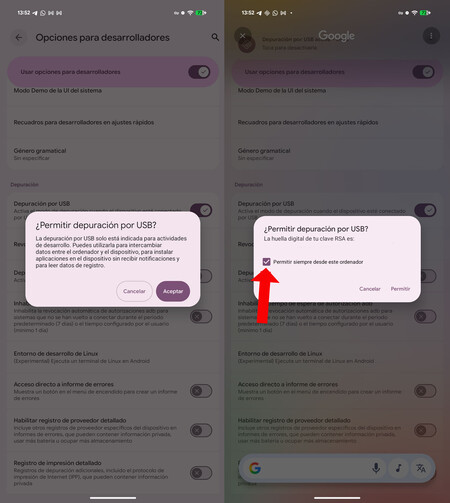 Con esto te aseguras el acceso ADB incluso con el móvil bloqueado. Hazlo si solo utilizas tú ese ordenador
Cómo descargar las fotos con ADB. Si tenías la depuración USB activa, y mantienes el ordenador con el que usaste ADB, puedes acceder a la carpeta de imágenes incluso aunque el móvil esté bloqueado:
- Conecta el móvil al ordenador y escribe «adb devices» en una ventana de terminal. El teléfono debería aparecer como reconocido.
- Ahora escribe el siguiente comando para extraer las imágenes: «adb pull /sdcard/DCIM/». Copiará todas las fotos, incluidas las capturas de pantalla.
- La extracción se guardará en una carpeta dentro de tu Platform-Tools. El nombre de dicha carpeta será DCIM y contendrá todas las imágenes guardadas en el almacenamiento del móvil
Esto es solo si no tenías configurado Google Fotos: la copia de seguridad del carrete debería estar en la nube. Utiliza ADB solo como método de último recurso.
Ante todo, anticipación. Preparar el móvil por lo que pueda pasar evita lamentaciones ante lo que termine pasando. Por eso siempre dejo los míos a punto. Y recomiendo hacer lo mismo: estos ajustes me han salvado en más de una ocasión.
Imagen de portada | Montaje con imagen de PX Here
En Xataka Android | La IA es capaz de resucitar un móvil antiguo: mi Android de hace once años vive una segunda juventud con Gemini