
Migración de datos en Android: agregar contactos o llevártelos a otro móvil

8 comentarios

Contactos Android

Cuando nos compramos un nuevo móvil casi lo primero que hacemos, obviamente, después de trastear un buen rato con él, es pasar los contactos de nuestro anterior teléfono al nuevo. Un trabajo tedioso que con los nuevos smartphones resulta mucho más sencillo.

Android permite tener todos los contactos en la nube, es decir, en los servidores de Google Contacts. De este modo la migración de datos es mucho menos traumática. A continuación aprovechando el excelente especial de nuestros compañeros de Genbeta sobre migración de datos entre smartphones repasamos cómo son los pasos en Android para importar nuestra libreta de contactos o exportar, si por contra decimos abandonar Android por otro sistema operativo. Todo puede pasar.

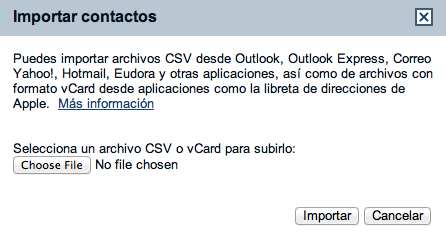
Si estás estrenando un móvil Android, la forma más sencilla y rápida de importar todos tus contactos es usar la herramienta de importación que ofrece Gmail de Contactos desde la misma web. Una vez que hemos introducido nuestra cuenta de gmail/google en nuestro Android sincronizará al teléfono todos los contactos que tengamos o vayamos introduciendo en Gmail manualmente o a través de la importación mediante archivos CSV o vCard.
Otra alternativa posible es usar la aplicación de contactos que incluye Android, sobre todo si tenemos a la vieja usanza toda nuestra agenda en la SIM. Al importar veremos que poco a poco van apareciendo nuestros contactos también en los de Gmail.

Gracias a la sincronización al cambiar entre móviles Android es tan sencillo como introducir nuestra cuenta. No sólo agregará contactos, si no que también nuestros calendario y las fotos sincronizadas con Picasa que ya teníamos en el anterior móvil.

Como también se puede dar el caso, esperemos que no, abandonar Android llevándote todos tus datos es bastante sencillo. Asegurándonos que todos nuestros contactos estén sincronizados correctamente con nuestra cuenta de Gmail, podemos exportarlos en un archivo CSV de Google, Outlook o vCard. O también exportarlos a nuestra tarjeta SD desde la aplicación de contactos que hemos mencionado anteriormente para después cargarlos en otro terminal distinto a Android.

En Genbeta | Migración de datos entre smartphones: Android
En Xataka Android | Primeros pasos con Android: Gestión de agenda y sincronización


Anunciate aquí
Anunciate aquí
Anunciate aquí

¿Quieres saber más?

Artículos

Artículos relacionados que probablemente también te interesen

Ver más

Respuestas

Preguntas sobre este tema que ha contestado la comunidad

+ Deja tu comentario

Comentarios

  • 1

    Avatar de qemi !
    qemi | 1 estrellas

    Y para aquellos cagadillos que se pregunten qué harán si quieren consultar un contacto sin internet, que se queden tranquilos. Más bien no es que estén en la nube, sino que están sincronizados. Cualquier modificación que hagas en ambos lados, se verá reflejado en el otro en el momento que tengas conexión de datos.

    Ahí eso.

  • 2

    Avatar de me_parto !

    que ascazo daba hace años cambiar de movil y tener que andar metiendolos uno por uno porque cambiabas de compañia o la sim la tenias ya llena, aunque luego en las tiendas te los pasaban ellos

  • Respondiendo a #2:
  • 8

    Avatar de ndr !

    yo llevo muuuchos años sin esos problemas.Nokia lo hacia muy bien en su dia.

  • 3

    Avatar de Jerichocr !

    Lo que todavía no entiendo es como mudar las aplicaciones de un móvil Androrid a otro Android, yo creía que la Market reconocía la cuenta de Gmail y hacia el trabajo sola, pero aparentemente nop. Tuve que hacer root :( después usar Titanium, luego hacer root en el otro móvil, para hacer uso del archivo de backup de Titanium.

    La verdad es un poco raro que Google pierda tiempo desarrollando el desbloqueo facial, mientras hay temas como la migración de aplicaciones que no están resueltos.

    -- editado por última vez a las 14:48

  • Respondiendo a #3:
  • 4

    Avatar de qemi !
    qemi | 1 estrellas

    De hecho ocurre con los NEXUS, pero con otros frameworks de fabricantes parece que no. Yo con la cyanogen sí me pasa, es una opción que tienes que marcar cuando el terminal arranca por primera vez.

    De todas formas, las de pago sí que se quedan sea cual sea el terminal. Pero a lo mejor vosotros, piratillas, os bajáis los APK's de internet.

  • Respondiendo a #4:
  • 6

    Avatar de Jerichocr !

    yo me pasé de un Galaxy S a un Arc, las aplicaciones que habia pagado todo bien, pero las gratis como AngryBird, Facebook, y muchas otras más, me tocó que instalarlas manualmente de Android Market, instale 30 aplicacinoes una por una, algo que no deja de ser tedioso. Crei que el 100% de mis aplicaciones se instalarian automáticamente pero no. no he bajado piratas, así que no creo que sea el caso.

    también es difícil mudar los puntajes de los juegos y las configuraciones de las aplicaciones.

  • 5

    Avatar de hcnando !

    En mi caso, al configurar mi galaxy s2 (viniendo de un S1), se me configuro el telefono, se me instalaron aplicaciones, el salvapantallas, los contactos...

  • 7

    Avatar de xavi7eleven !

    Y si tienen alguna duda más, envíen un mensaje a Eric Smith!

    Un saludo!

    -- editado por última vez a las 20:56

Escribir un comentario

Para hacer un comentario es necesario que te identifiques: ENTRA o conéctate con Facebook Connect

Anunciate aquí

WSL Weblogs SL