
Eva R. de Luis
Editor SeniorLlevo desde 2018 usando Google Assistant, pero la realidad es que resulta tan frustrante que en la práctica solo da la talla para cuatro órdenes contadas. Así que cuando Gemini llegó, lo acogí con los brazos abiertos relamiéndome pensando en que la IA de Google aterrizaría tarde o temprano en sus altavoces inteligentes, algo que ya ha hecho constatando una realidad: Gemini for Home es de pago y yo no estoy dispuesta a abrir la cartera para una suscripción más.
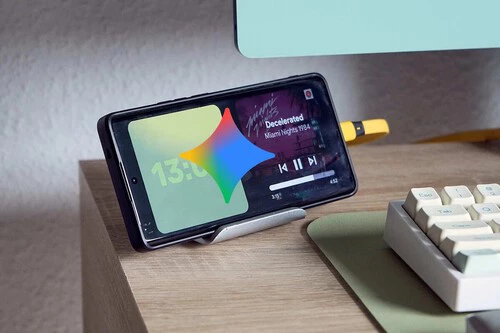
Habida cuenta de que me niego a pagar y que los Google Home que tengo en casa me sirven para poner música, temporizadores, algo de domótica y poco más, he decidido traerme Gemini a casa por la cara. ¿Cómo? Haciendo mi "altavoz" inteligente con Gemini con un móvil viejo.
De móvil criando polvo en un cajón a altavoz inteligente con Gemini gratis
Lo primero de todo que necesitaba para convertir un móvil viejo en un altavoz para casa es tener un soporte para colocarlo a la vista y en un sitio privilegiado, ya sea en horizontal o en vertical, y con un enchufe cerca. A título personal, yo opté por la disposición horizontal y luego te explico los motivos. Porque aunque el objetivo es usarlo para Gemini, su pantalla viene bien para algunas tareas, como iremos viendo.
La idea en realidad es bastante simple: Gemini for Home es de pago, pero tener Gemini en el móvil es gratis. El asistente vitaminado con IA de Google ya está presente en los móviles del ecosistema Android, solamente queda comprobar que se activa cuando mencionas el mítico 'Ey Google' para desatar todo el potencial de Gemini Live.
Para ello basta con echar un vistazo a la configuración, concretamente a dos ajustes que encontrarás en 'Ajustes' > 'Apps' > 'Asistente':
- Que en los 'Asistentes digitales de Gemini' está Gemini seleccionado.
- Que en 'Voice Match' > 'Hey Google' está operativo.
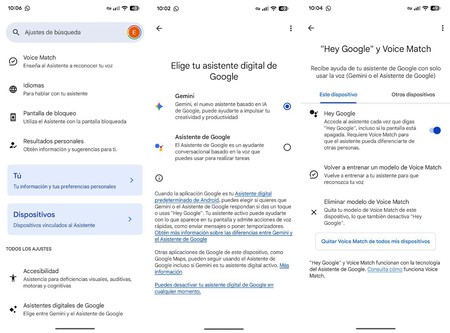
Así sabemos que todo lo que diga después de 'Hey Google' será respondido por Gemini, a años luz en entendimiento y contextualización frente al viejo Google Assistant. Cabe destacar que usando el latiguillo para invocarlo con la voz no solo vamos a poder responder a dudas de todo tipo y mantener conversaciones, sino también controlar la domótica de casa.
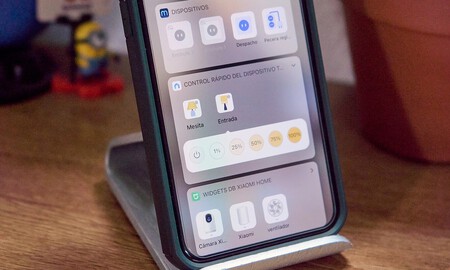
Por otro lado, ya que tengo una pantalla a la vista, qué mejor que aprovecharla para convertirla en una suerte de agenda interactiva dejando la hora y el calendario a la vista con un modo 'En reposo' (en horizontal y en carga) que puede conseguirse con apps como como Standby Mode Pro o Standby iOS, o usando diferentes widgets que por ejemplo permitan controlar la domótica con un toque. Así funciona como una agenda digital con Gemini.
En Xataka Android | He reciclado dos móviles viejos que ya no usaba: los he convertido en walkie talkie para que jueguen mis sobrinas
En Xataka Android | Tenía un viejo móvil Android que ya no usaba. Así lo he convertido en una cámara de vigilancia para mascotas sin gastar ni un euro
Portada | Alejandro Alcolea



Ver 1 comentarios